

Cobrar con Transferencias Automáticas
Empezá a cobrar transferencias sin intervención manual. Tikzet genera un CVU único para cada compra y, una vez que el cliente transfiere, el pago se aprueba de forma automática y el comprador recibe su QR al instante.
Dos veces al día, recibís la recaudación acumulada directamente en el CBU o CVU que hayas configurado.
En esta página encontrarás información sobre:
- ¿Cómo funciona?
- Comisiones
- ¿Cómo vinculo mi cuenta?
- ¿Cómo configuro mi CBU/CVU de retiros?
- ¿Cómo es el proceso de compra?
¿Cómo funciona?
A diferencia de las transferencias manuales, con Transferencias Automáticas no tenés que aprobar ninguna compra: el proceso es completamente automático.
- El cliente selecciona "Transferencia" al momento de comprar.
- Tikzet le muestra un CVU único generado exclusivamente para esa compra.
- El cliente realiza la transferencia a ese CVU desde cualquier banco o billetera virtual.
- Nuestro proveedor de pagos detecta el pago y Tikzet aprueba la compra automáticamente, enviando el QR al comprador.
- Dos veces al día, la recaudación acumulada se transfiere al CBU/CVU que hayas configurado en tu cuenta.
Liquidaciones dos veces al día
Los pagos recibidos se acumulan y se te envían en dos liquidaciones diarias. No es necesario hacer nada: la transferencia a tu cuenta es automática.
Comisiones
Todas las compras realizadas con Transferencias Automáticas tienen una comisión del 0,7% + IVA sobre el monto total de la compra. Esta comisión se descuenta automáticamente de la recaudación que se transfiere a tu cuenta.
¿Cómo vinculo mi cuenta?
Desde el menú de tu productora en Tikzet, seleccioná Cobros.
Hacé clic en "Transferencias Automáticas".
Hacé clic en "Verificar identidad". Este paso es necesario para darte de alta en nuestro proveedor de pagos.
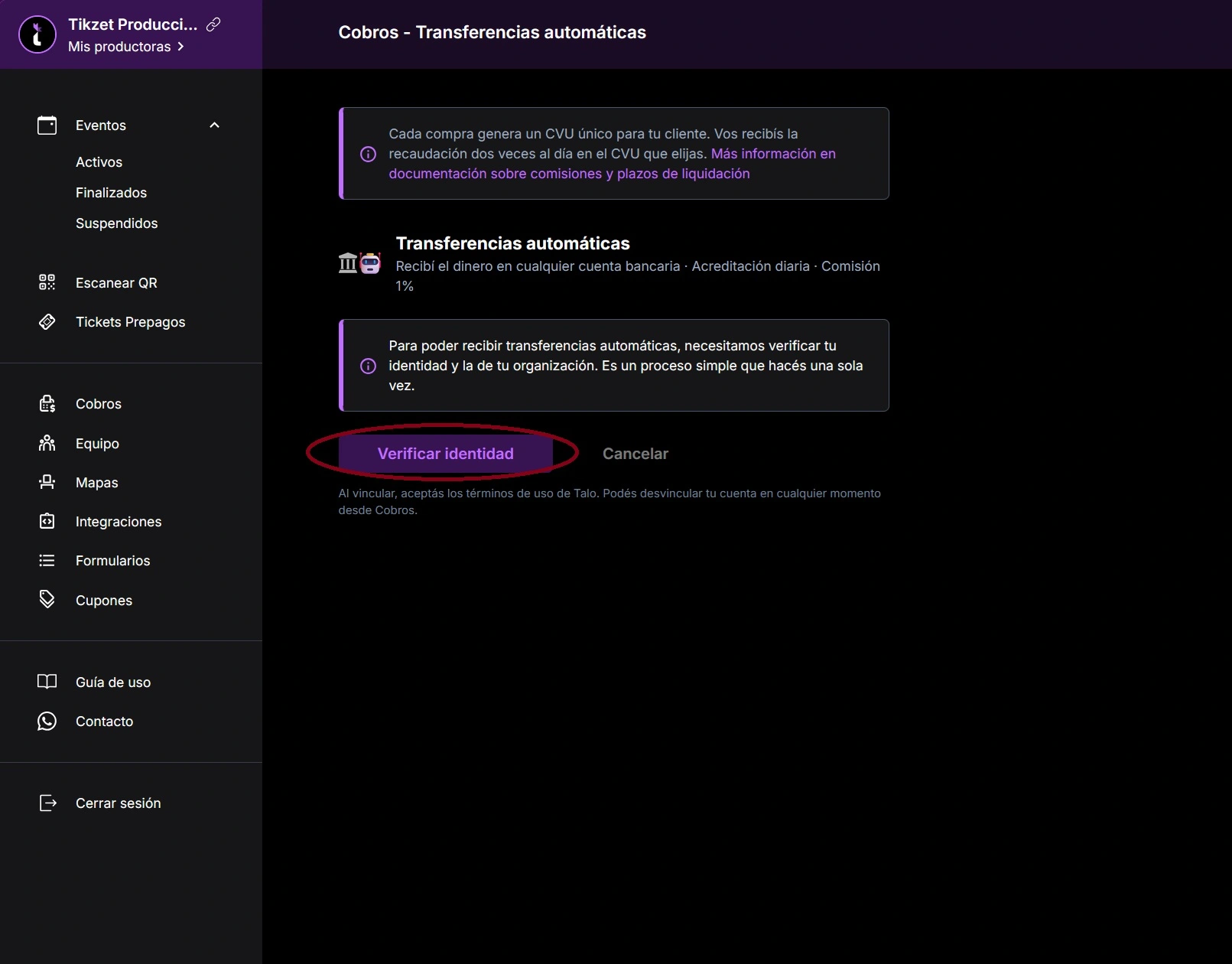
- Serás redirigido a nuestro proveedor de pagos. Creá una cuenta y seguí los pasos para completar la verificación de identidad.
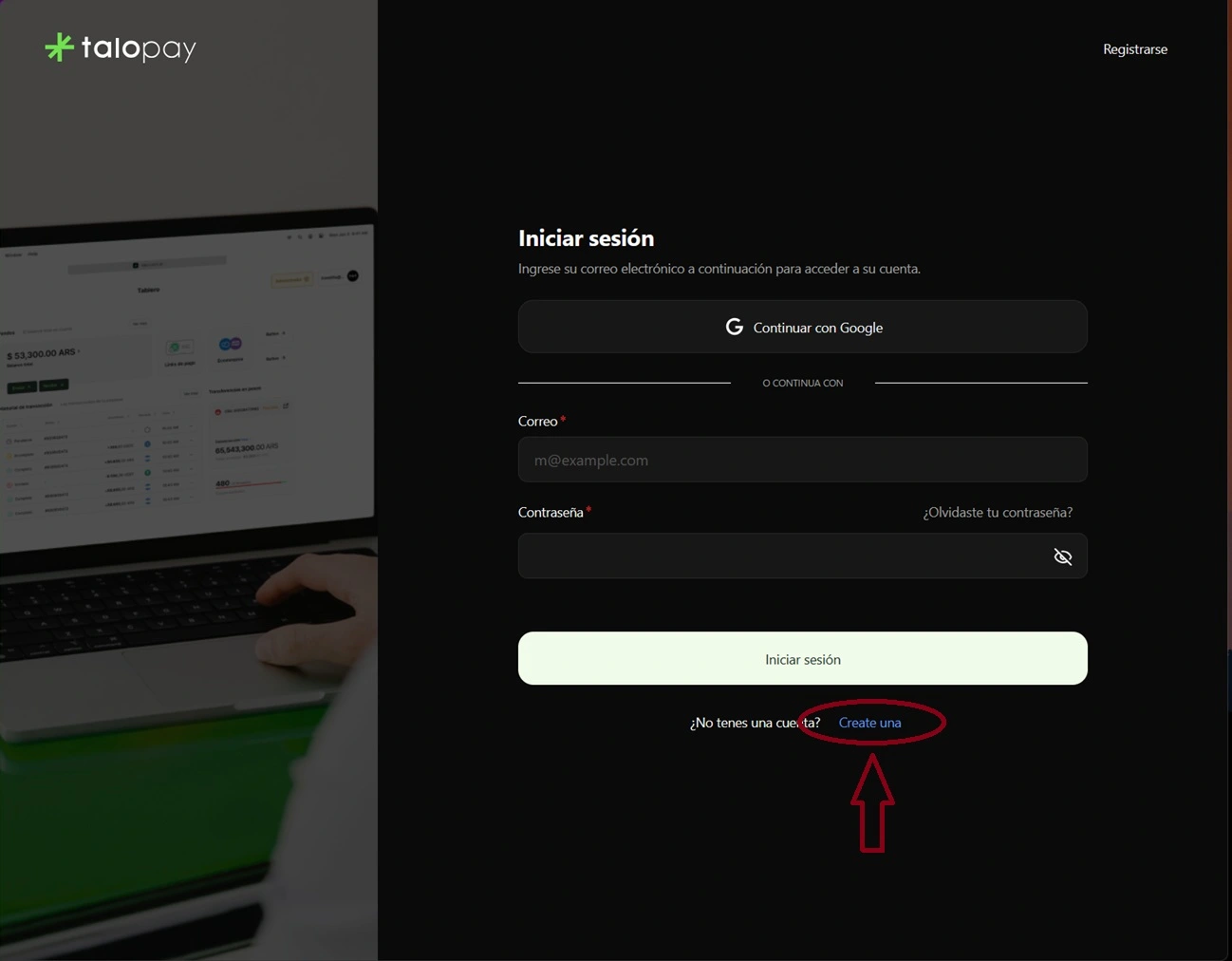
- Una vez completada la verificación, serás redirigido de vuelta automáticamente.
¡Listo!, tu cuenta quedó vinculada. El siguiente paso es configurar el CBU/CVU donde querés recibir los retiros.
¿Cómo configuro mi CBU/CVU de retiros?
Una vez vinculada tu cuenta, necesitás indicar a qué CBU o CVU enviar la recaudación.
- Desde Cobros → Transferencias Automáticas, buscá la sección "CBU/CVU de retiros".
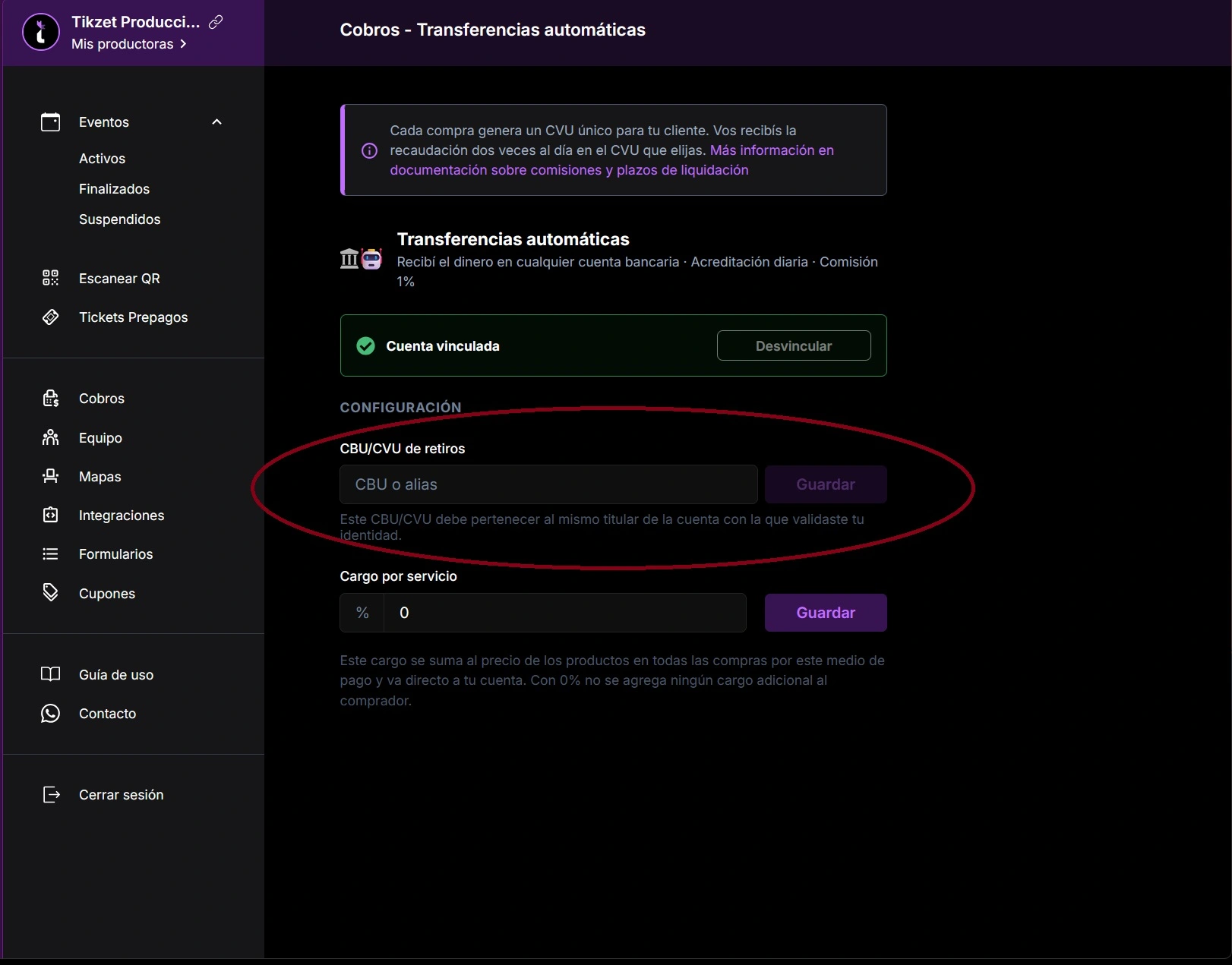
Ingresá el CBU o CVU de la cuenta donde querés recibir los pagos. Debe pertenecer al mismo titular que la cuenta vinculada.
Hacé clic en "Guardar".
¡Listo!, la recaudación se depositará en esa cuenta dos veces al día.
CBU/CVU del mismo titular
El CBU o CVU que ingreses debe pertenecer al mismo titular que la cuenta con la que vinculaste. De lo contrario, los retiros pueden ser rechazados.
¿Cómo es el proceso de compra?
El cliente accede al link de tu evento, arma su carrito, ingresa sus datos y selecciona "Transferencia".
Tikzet le muestra los datos del CVU único generado para esa compra, junto con el monto exacto a transferir.
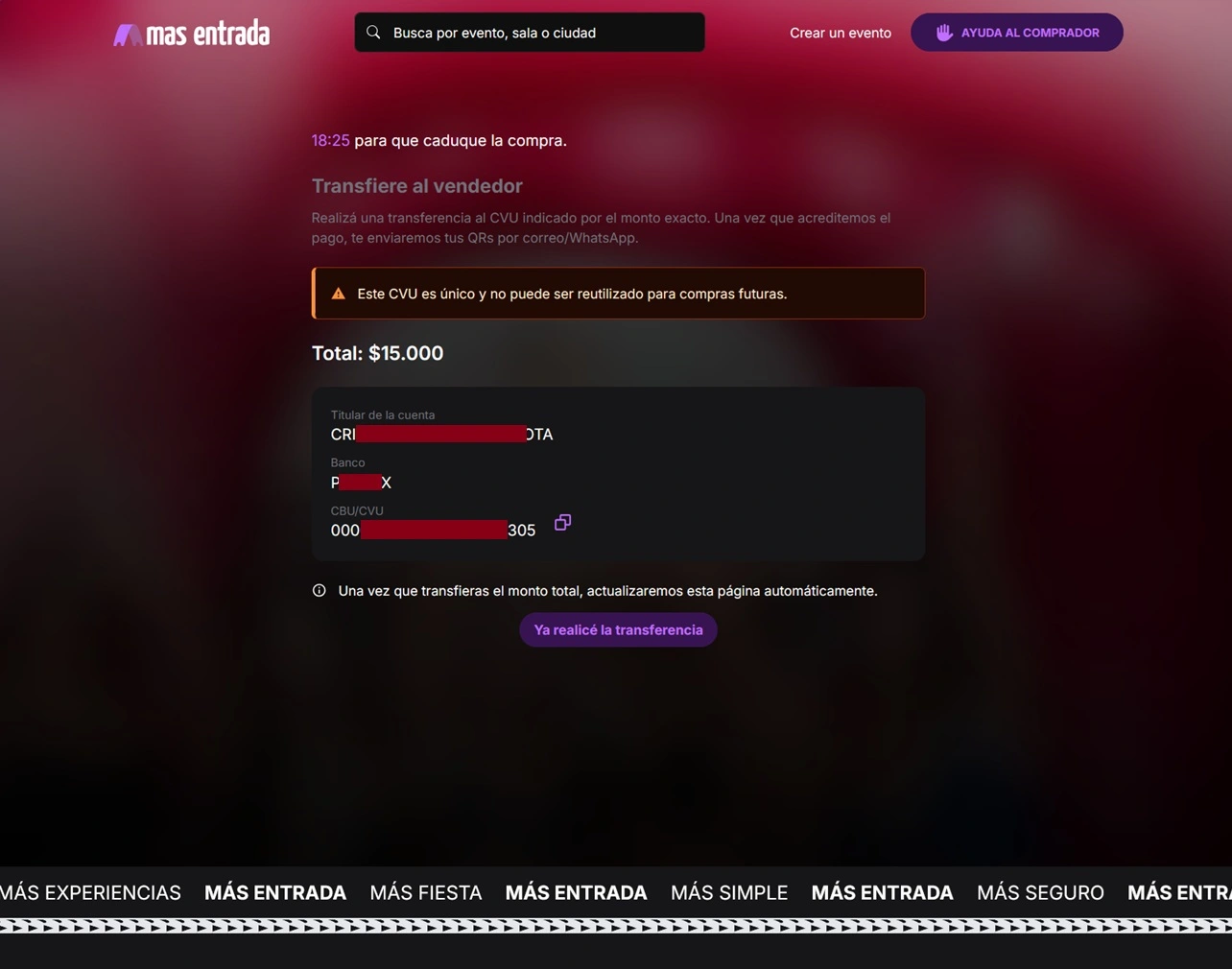
El cliente realiza la transferencia desde su banco o billetera virtual y hace clic en "Ya realicé la transferencia".
El pago se detecta en forma automática. Una vez confirmado, el comprador recibe su QR al instante sin necesidad de que apruebes nada manualmente.
¿Querés saber cómo reembolsar compras?
Podés verlo en Reembolsos y tickets perdidos